
Visualizzazione post con etichetta Guida. Mostra tutti i post
Visualizzazione post con etichetta Guida. Mostra tutti i post
lunedì 4 aprile 2011
Disinstallare ask toolbar dal proprio pc
lunedì 3 gennaio 2011
Come ingrandire, rimpicciolire e personalizzare la barra delle applicazioni in Windows
La barra delle applicazioni (o taskbar) è quella barra, oramai elemento caratteristico dei sistemi Windows (ma non solo), attraverso la quale è possibile accedere rapidamente alle finestre dei programmi in esecuzione, nonchè ad altre parti più o meno importanti del sistema operativo.
lunedì 28 dicembre 2009
Cambiare lettera dell' hard disk in Windows Xp e Vista
 Photo | Wikipedia.com
Contrariamente a quello che comunemente si può credere, le lettere con le quali sono "etichettati" e contraddistinti tutti gli hard disk e gli altri dispositivi di massa collegati ed interagenti con il nostro pc, assegnati da Windows in automatico, non sono affatto blindati come potrebbe apparire. Si possono infatti cambiare a piacimento in pochi semplici clic.
Vediamo come.
Vediamo come.
martedì 6 ottobre 2009
Cosa sono i bookmarklet, e come installarli
Cosa sono i bookmarklet
Come si aggiunge un bookmarklet al proprio browser.
Per essere veramente efficiente ed utile, un bookmarklet deve essere inserito nella barra dei collegamenti o dei segnalibri. Con Internet Explorer, dobbiamo aggiungere questo bookmarklet ai preferiti, e più in particolare all'interno della cartella "Collegamenti"; ed assicurarci poi che la relativa barra dei collegamenti sia visibile. Per fare questo, basta semplicemente cliccarvi sopra con il tasto destro del mouse.

Con Firefox e gli altri browser la procedura è ancora più snella, dato che è sufficiente trascinare il nostro bookmarklet nella barra dei segnalibri, assicurandosi anche in questo caso di averla messa visibile.
Sicurezza dei bookmarklet.
Può capitare che il browser rilasci un avviso di sicurezza quando si aggiunge un bookmarklet: questo fatto non deve allarmarci, in quanto non significa che sia necessariamente pericoloso. E' solamente un avviso con il quale il browser ci "comunica" che quello che si sta aprendo è un programma, un codice, e non una semplice pagina web.
E' per questo motivo che non si dovrebbero utilizzare bookmarklet provenienti da fonti poco affidabili e pericolose. In linea generale, comunque, un bookmarklet è molto più sicuro di quanto non lo sia l'operazione classica di installazione programmi.
Qualche esempio di bookmarklet?
Mi limiterò a ricordarvi a titolo d' esempio un paio di bookmarklet di cui vi avevo già parlato in altre occasioni:
Dirpy, bookmarklet per scaricare mp3 da Youtube
GifExplode, bookmarklet per estrarre immagini da gif animate.
Mentre, per chi volesse conoscere un vasto archivio di tutti i bookmaklet presenti nel web, non può non visitare il sito Marklets.com
Un bookmarklet è un piccolo codice di programma memorizzato all'interno di un classico link. Il linguaggio con il quale è scritto è javascript, un tipo di linguaggio di programmazione utilizzato per la maggior parte dei siti internet. Non essendo quindi niente altro che un normale link, lo si può salvare come si farebbe per un qualsiasi segnalibro o preferito di internet.
O meglio, se lo si "inserisce" nella barra dei collegamenti, potremo usufruire della sua funzione semplicemente attraverso un clic del mouse.
Come si aggiunge un bookmarklet al proprio browser.
Per essere veramente efficiente ed utile, un bookmarklet deve essere inserito nella barra dei collegamenti o dei segnalibri. Con Internet Explorer, dobbiamo aggiungere questo bookmarklet ai preferiti, e più in particolare all'interno della cartella "Collegamenti"; ed assicurarci poi che la relativa barra dei collegamenti sia visibile. Per fare questo, basta semplicemente cliccarvi sopra con il tasto destro del mouse.

Con Firefox e gli altri browser la procedura è ancora più snella, dato che è sufficiente trascinare il nostro bookmarklet nella barra dei segnalibri, assicurandosi anche in questo caso di averla messa visibile.
Sicurezza dei bookmarklet.
Può capitare che il browser rilasci un avviso di sicurezza quando si aggiunge un bookmarklet: questo fatto non deve allarmarci, in quanto non significa che sia necessariamente pericoloso. E' solamente un avviso con il quale il browser ci "comunica" che quello che si sta aprendo è un programma, un codice, e non una semplice pagina web.
E' per questo motivo che non si dovrebbero utilizzare bookmarklet provenienti da fonti poco affidabili e pericolose. In linea generale, comunque, un bookmarklet è molto più sicuro di quanto non lo sia l'operazione classica di installazione programmi.
Qualche esempio di bookmarklet?
Mi limiterò a ricordarvi a titolo d' esempio un paio di bookmarklet di cui vi avevo già parlato in altre occasioni:
Dirpy, bookmarklet per scaricare mp3 da Youtube
GifExplode, bookmarklet per estrarre immagini da gif animate.
Mentre, per chi volesse conoscere un vasto archivio di tutti i bookmaklet presenti nel web, non può non visitare il sito Marklets.com
lunedì 28 settembre 2009
Come scaricare da Megaupload e Rapidshare

Ecco una breve guida costruita come una FAQ, su cosa sono e come scaricare da Megaupload e Rapidshare.
Buona lettura!
Buona lettura!
Etichette:
Guida
,
guide
,
megaupload
,
rapidshare

martedì 1 settembre 2009
Facebook: riattivare un account disattivato

Se state leggendo questo articolo, probabilmente è perchè non riuscite ad accedere più a Facebook.
Questo fatto potrebbe essere dovuto a tre cause.
Di solito rispondono entro breve tempo, orientativamente in un giorno vi arriva una risposta con tutte le spiegazioni del caso. Se avete ben argomentato il problema e le vostre ragioni, e non avete commesso alcuna infrazione del regolamento, vi riattivano subito l'account.
Tenete conto che tutto quello che avete inserito su Facebook, come foto o video, e tutte le vostre impostazioni, i vostri amici, ecc. ecc, non andranno persi. In pratica, non appena riattivati , tutto ritornerà come prima, come se nulla fosse successo.
Infatti, il vostro account con tutte le informazioni relative, rimane nei loro archivi, aspetto questo che se in passato è stato causa di aspre polemiche circa la privacy, in tale contesto invece può toglierci le castagne dal fuoco.
Con questo è tutto.
Mi auguro che tale post possa di aiuto ai molti di voi che si sono visti di punto in bianco espellere da Facebook senza apparente motivo.
Questo fatto potrebbe essere dovuto a tre cause.
- Avete dimenticato password e/o username: in questo caso, basta semplicemente cliccare in alto su Hai dimenticato la password?, per farvela inviare alla mail con la quale vi siete registrati.
- Avete combinato qualcosa su Facebook, del tipo offeso qualcuno, fatto troppe richieste di amicizia (anche se ora Facebook è meno rigido di una volta) e via dicendo. In casi come questi, credo che vi convenga riscrivervi con un nuovo username (almeno che non vogliate tentare di farvela riattivare mandando una mail con spiegazioni al team di Facebook).
- Qualche "buontempone", per non dire peggio, è riuscito a bloccare il vostro account su Facebook, come già vi avevo parlato tempo fa. E' di quest'ultima ipotesi che vi spiego la prassi da seguire per riattivare il vostro account disattivato.
Di solito rispondono entro breve tempo, orientativamente in un giorno vi arriva una risposta con tutte le spiegazioni del caso. Se avete ben argomentato il problema e le vostre ragioni, e non avete commesso alcuna infrazione del regolamento, vi riattivano subito l'account.
Tenete conto che tutto quello che avete inserito su Facebook, come foto o video, e tutte le vostre impostazioni, i vostri amici, ecc. ecc, non andranno persi. In pratica, non appena riattivati , tutto ritornerà come prima, come se nulla fosse successo.
Infatti, il vostro account con tutte le informazioni relative, rimane nei loro archivi, aspetto questo che se in passato è stato causa di aspre polemiche circa la privacy, in tale contesto invece può toglierci le castagne dal fuoco.
Con questo è tutto.
Mi auguro che tale post possa di aiuto ai molti di voi che si sono visti di punto in bianco espellere da Facebook senza apparente motivo.
mercoledì 26 agosto 2009
Scaricare tutte le immagini di un sito con Firefox

Credo capiti anche a voi, non appena vi imbattete durante le vostre scorribande nel web, in un sito con delle belle immagini, di volerle scaricare sul vostro pc.
In genere, tale operazione consiste nel cliccare con il tasto destro del mouse sopra una di queste, e selezionare poi "salva immagine con nome". Operazione semplice se le immagini da scaricare sono pochissime, o meglio una sola. In caso contrario, l'operazione può richiedere anche molto tempo, facendoci alla fine gettare la spugna per l'arduo compito.
A meno che non si utilizzi come browser, Mozilla Firefox.
Molti forse non sanno infatti che, la nostra cara "volpe di fuoco" implementa al suo interno tale possibilità, senza bisogno di aggiungere nessuna estensione.
Vediamo allora come fare.
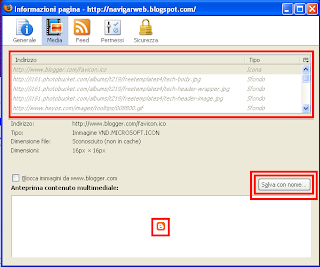
Quando siamo in presenza del sito con le immagini che vogliamo scaricare, dobbiamo cliccare sul simbolo accanto all'url.

Clicchiamo ora su "altre informazioni su questo sito.." e si aprirà una nuova finestra.

In questa finestra, clicchiamo ora sulla scheda "Media",

e troveremo, nella sezione alta, gli indirizzi di tutte le immagini presenti in quella pagina, ed in quella sotto, l'anteprima di ognua di queste.
Pertanto basterà selezionare le url delle immagini che vogliamo (volendo anche tutte) e premere poi il pulsante "Salva con nome" per scaricarle sul proprio hard disk.
Semplice, vero?
In genere, tale operazione consiste nel cliccare con il tasto destro del mouse sopra una di queste, e selezionare poi "salva immagine con nome". Operazione semplice se le immagini da scaricare sono pochissime, o meglio una sola. In caso contrario, l'operazione può richiedere anche molto tempo, facendoci alla fine gettare la spugna per l'arduo compito.
A meno che non si utilizzi come browser, Mozilla Firefox.
Molti forse non sanno infatti che, la nostra cara "volpe di fuoco" implementa al suo interno tale possibilità, senza bisogno di aggiungere nessuna estensione.
Vediamo allora come fare.
Quando siamo in presenza del sito con le immagini che vogliamo scaricare, dobbiamo cliccare sul simbolo accanto all'url.

Clicchiamo ora su "altre informazioni su questo sito.." e si aprirà una nuova finestra.


Pertanto basterà selezionare le url delle immagini che vogliamo (volendo anche tutte) e premere poi il pulsante "Salva con nome" per scaricarle sul proprio hard disk.

Semplice, vero?
Etichette:
firefox
,
Guida
,
guide
,
tips and tricks
,
trucchi
lunedì 17 agosto 2009
Come installare programmi in sistemi Windows

Anche se si tratta di un'operazione oramai conosciuta ai più, ancora molti non hanno ben chiaro come installare programmi in sistemi Windows.
Pertanto ritengo sia una chiarificazione gradita a coloro che, spesso e volentieri, non riescono a godere appieno delle numerose "leccornie informatiche", perchè si bloccano subito al primo scoglio, ovvero proprio alla fase di installazione.
Vediamo allora come si opera, analizzando l'installazione di un software a modello, precisando che mi riferirò in particolare a Windows Xp, ma aggiungendo che la procedura è praticamente uguale in tutti gli altri sistemi su piattaforma Windows, e pertanto tale guida può essere utilizzata anche per questi.
Ho preso come esempio Google Earth. Per chi non lo sapesse, questo splendido programma, è un applicativo firmato Google con il quale è possibile visualizzare tutto il pianeta con immagini ad alta definizione, e con una navigazione tridimensionale. Ovviamente, la sua procedura di installazione non differisce molto da quella di altri software.
La prima cosa che si deve fare quando vogliamo dotarci di un determinato programma, è scaricare il file di installazione, generalmente dal sito ufficiale, dell'applicativo. Nel caso di Google Earth, ci rechiamo in questa pagina.

Come si può vedere, è bene in evidenza il link (ovvero il collegamento) per scaricare il suddetto file. Non dobbiamo far altro che cliccarvi sopra, e salvare il file in una cartella a nostra scelta (consiglio di scegliere il desktop, perchè più a portata di mano).
Date sempre un'occhiata attenta alla pagina da dove scaricate un file di questo tipo, per vedere a quale sistema operativo è rivolto (Windows, Mac, Linux e via dicendo), e scegliere di conseguenza quello adatto per voi.
Una volta terminato il download, andate a ricercare il file nel desktop (o un' altra cartella che avete scelto), e cliccate due volte sul file. A questo punto, inizierà la procedura di installazione vera e propria, che varia da programma e programma, ma che nelle linee generali è la solita.
 Si tratta di dover leggere, e accettare, il "disclaimer", ovvero le note sul copyright, scegliere dove andrà a posizionarsi tutta la cartella del software, selezionare o meno un collegamento rapido sul desktop al programma in questione, ed eventualmente altre opzioni aggiuntive.
Consiglio. Qualora previsto, scegliete sempre la modalità di installazione consigliata, ovvero quella standard, e i collegamenti rapidi sul desktop solo se pensate di utilizzare spesso tale programma.
Se poi, vi viene richiesto se installare o meno componenti aggiuntivi (ad esempio la Google toolbar o altro), se non siete a conoscenza di cosa si tratti, vi consiglio di lasciar perdere, almeno che non vogliate informarvi prima, ad esempio su internet, e verificare se tali aggiunte possono essere per voi utili.
Al termine dell'iinstallazione, potete tranquillamente eliminare il file che avete scaricato (nel nostro esempio quello con il nome "Google Updater"), perchè adesso non vi serve più. Ora sarete infatti pronti per utilizzare il vostro programma , avviandolo da Start -> programmi -> Nome del software o, qualora lo aveste espressamente richiesto in fase di installazione, dall'icona del software posizionata sul vostro desktop (per Google Earth, l'icona è una palla a righe ondulate alternativamente bianche e blu).
Riassumendo: quando si installa un programma, non facciamo altro che "inserirlo" nel nostro pc, ed integrarlo con tutte le altre applicazioni. La procedura, tipicamente, consiste semplicemente nel:
Pertanto ritengo sia una chiarificazione gradita a coloro che, spesso e volentieri, non riescono a godere appieno delle numerose "leccornie informatiche", perchè si bloccano subito al primo scoglio, ovvero proprio alla fase di installazione.
Vediamo allora come si opera, analizzando l'installazione di un software a modello, precisando che mi riferirò in particolare a Windows Xp, ma aggiungendo che la procedura è praticamente uguale in tutti gli altri sistemi su piattaforma Windows, e pertanto tale guida può essere utilizzata anche per questi.
Ho preso come esempio Google Earth. Per chi non lo sapesse, questo splendido programma, è un applicativo firmato Google con il quale è possibile visualizzare tutto il pianeta con immagini ad alta definizione, e con una navigazione tridimensionale. Ovviamente, la sua procedura di installazione non differisce molto da quella di altri software.
La prima cosa che si deve fare quando vogliamo dotarci di un determinato programma, è scaricare il file di installazione, generalmente dal sito ufficiale, dell'applicativo. Nel caso di Google Earth, ci rechiamo in questa pagina.

Come si può vedere, è bene in evidenza il link (ovvero il collegamento) per scaricare il suddetto file. Non dobbiamo far altro che cliccarvi sopra, e salvare il file in una cartella a nostra scelta (consiglio di scegliere il desktop, perchè più a portata di mano).
Date sempre un'occhiata attenta alla pagina da dove scaricate un file di questo tipo, per vedere a quale sistema operativo è rivolto (Windows, Mac, Linux e via dicendo), e scegliere di conseguenza quello adatto per voi.
Una volta terminato il download, andate a ricercare il file nel desktop (o un' altra cartella che avete scelto), e cliccate due volte sul file. A questo punto, inizierà la procedura di installazione vera e propria, che varia da programma e programma, ma che nelle linee generali è la solita.
 Si tratta di dover leggere, e accettare, il "disclaimer", ovvero le note sul copyright, scegliere dove andrà a posizionarsi tutta la cartella del software, selezionare o meno un collegamento rapido sul desktop al programma in questione, ed eventualmente altre opzioni aggiuntive.
Consiglio. Qualora previsto, scegliete sempre la modalità di installazione consigliata, ovvero quella standard, e i collegamenti rapidi sul desktop solo se pensate di utilizzare spesso tale programma.
Se poi, vi viene richiesto se installare o meno componenti aggiuntivi (ad esempio la Google toolbar o altro), se non siete a conoscenza di cosa si tratti, vi consiglio di lasciar perdere, almeno che non vogliate informarvi prima, ad esempio su internet, e verificare se tali aggiunte possono essere per voi utili.
Al termine dell'iinstallazione, potete tranquillamente eliminare il file che avete scaricato (nel nostro esempio quello con il nome "Google Updater"), perchè adesso non vi serve più. Ora sarete infatti pronti per utilizzare il vostro programma , avviandolo da Start -> programmi -> Nome del software o, qualora lo aveste espressamente richiesto in fase di installazione, dall'icona del software posizionata sul vostro desktop (per Google Earth, l'icona è una palla a righe ondulate alternativamente bianche e blu).
Riassumendo: quando si installa un programma, non facciamo altro che "inserirlo" nel nostro pc, ed integrarlo con tutte le altre applicazioni. La procedura, tipicamente, consiste semplicemente nel:
- accettare tutte le informative contrattuali;
- selezionare la cartella di destinazione del programma;
- altre opzioni aggiuntive che variano da programma a programma, e che generalmente possono comunque essere selezionate in un secondo momento, a programma già installato.
Etichette:
google earth
,
Guida
,
guide
,
windows
giovedì 28 maggio 2009
Non sai cosa sono i feed rss? Questo video te lo spiega!

"Iscriviti ai feed rss"! "Abbonati ai nostri feed"! "Rimani aggiornato"!
Chissà quante volte avrete letto questi annunci girovagando fra siti e blog del web. Oppure, quante volte avrete visto la classica iconcina di colore arancione, come quella sopra, (anche se ce ne sono di forme e fatture diverse), troneggiare più o meno in evidenza sui lidi ai quali siete approdati. E quante volte poi, non sapendo cosa significasse, avete lasciato perdere, rimandando ad altri momenti un più dettagliato approfondimento.
Ed evidentemente, se state leggendo questo articolo, ritenete che sia giunta l'ora per conoscere cosa siano i feed rss.
Solo due parole introduttive, giusto per farvi capire in un sol colpo se sia un argomento di vostro interesse. Dopodichè lascio la parola a Youtube, che, mediante un chiarissimo video, saprà sicuramente spiegarvi il concetto meglio di mille parole.
Se siete soliti navigare su internet alla ricerca di informazioni delle più svariate tematiche, e, avete già un cospicuo numero di siti preferiti, vi sarete accorti come sia difficile stare dietro a tutte gli aggiornamenti che questi pubblicano, spesso a cadenza giornaliera.
I feed rss (acronimo di Really Simple Syndication ) rappresentano una nuova modalità per ricevere notifiche in tempo reale sugli aggiornamenti di un determinato sito. Così facendo, sarà possibile rimanere costantemente aggiornati in maniera semplice e con poco dispendio di tempo.
Esistono software appositi per gestire tutte queste notifiche ( e mi prometto di riparlarne in un prossimo articolo), ma, per coloro che non hanno particolari esigenze, possono essere sufficienti i normali browser che si utilizzano per navigare in internet.
Basta infatti cliccare sulla icona rss, presente in "posti diversi" a seconda del browser" (le immagini sotto si riferiscono ai due più diffusi, Internet Explorer e Mozilla Firefox).


Nella pagina che si aprirà, dove viene visualizzata un'anteprima degli utlimi articoli pubblicati, dovrete semplicemente cliccare su "Sottoscrizione al feed" o altra simile dicitura, e a questo punto, è già fatto tutto.
A seconda del browser, pertanto, basterà recarsi nel menu dei feed rss, che mostrerà tutti i nuovi articoli non ancora letti. In Internet Explorer 7.0, ad esempio, basta cliccare sull'icona gialla a forma di stella, e dopo sul pulsante "Feed".
Bene, forse sono stato anche troppo lungo rispetto a quanto mi ero prefissato.
Come promesso, ora, lascio la parola a Youtube.
Chissà quante volte avrete letto questi annunci girovagando fra siti e blog del web. Oppure, quante volte avrete visto la classica iconcina di colore arancione, come quella sopra, (anche se ce ne sono di forme e fatture diverse), troneggiare più o meno in evidenza sui lidi ai quali siete approdati. E quante volte poi, non sapendo cosa significasse, avete lasciato perdere, rimandando ad altri momenti un più dettagliato approfondimento.
Ed evidentemente, se state leggendo questo articolo, ritenete che sia giunta l'ora per conoscere cosa siano i feed rss.
Solo due parole introduttive, giusto per farvi capire in un sol colpo se sia un argomento di vostro interesse. Dopodichè lascio la parola a Youtube, che, mediante un chiarissimo video, saprà sicuramente spiegarvi il concetto meglio di mille parole.
Se siete soliti navigare su internet alla ricerca di informazioni delle più svariate tematiche, e, avete già un cospicuo numero di siti preferiti, vi sarete accorti come sia difficile stare dietro a tutte gli aggiornamenti che questi pubblicano, spesso a cadenza giornaliera.
I feed rss (acronimo di Really Simple Syndication ) rappresentano una nuova modalità per ricevere notifiche in tempo reale sugli aggiornamenti di un determinato sito. Così facendo, sarà possibile rimanere costantemente aggiornati in maniera semplice e con poco dispendio di tempo.
Esistono software appositi per gestire tutte queste notifiche ( e mi prometto di riparlarne in un prossimo articolo), ma, per coloro che non hanno particolari esigenze, possono essere sufficienti i normali browser che si utilizzano per navigare in internet.
Basta infatti cliccare sulla icona rss, presente in "posti diversi" a seconda del browser" (le immagini sotto si riferiscono ai due più diffusi, Internet Explorer e Mozilla Firefox).


Nella pagina che si aprirà, dove viene visualizzata un'anteprima degli utlimi articoli pubblicati, dovrete semplicemente cliccare su "Sottoscrizione al feed" o altra simile dicitura, e a questo punto, è già fatto tutto.
A seconda del browser, pertanto, basterà recarsi nel menu dei feed rss, che mostrerà tutti i nuovi articoli non ancora letti. In Internet Explorer 7.0, ad esempio, basta cliccare sull'icona gialla a forma di stella, e dopo sul pulsante "Feed".
Bene, forse sono stato anche troppo lungo rispetto a quanto mi ero prefissato.
Come promesso, ora, lascio la parola a Youtube.
martedì 28 aprile 2009
Verificare quali sono le porte aperte del nostro computer

Per completare l'argomento iniziato con il post precedente, riguardo la funzione dell'indirizzo ip e sul come trovarlo, sarebbe utile affrontare anche il discorso delle "porte" di un determinato servizio, per vedere cosa sono e come verificare quali di queste risultano aperte.
Allora, iniziamo subito con il dire che le porte a cui ci riferiamo in questo contesto, sono delle aperture, dei canali, attravero i quali far passare determinate informazioni. Essendo infatti numerosi i servizi che possiamo avere su internet (navigazione web, posta elettronica, servizi ftp, newsgroup, chat, ecc. ecc.), l'dentificazione di ognuno di questi avviene mediante l'utilizzo di una porta univoca. Così facendo, i computer riescono a comunicare correttamente tra di loro.
Pertanto, ad ogni porta corrisponde un determinato servizio.
Per esempio, di default, quella utilizzata per instradare il traffico web, è la numero 80, e quello per la posta in entrata la numero 110 e così via. Capite bene come il lasciare aperte inavvertitamente alcune porte non necessarie, potrebbe rivelarsi una distrazione fatale, perchè attraverso queste "fessure" potrebbero entrare virus, spyware, o altro codice malevolo.
Ecco perchè è importante installare sul proprio pc un buon firewall (se non già presente sulla rete, qualora il computer sia in una LAN), e controllare periodicamente quali di queste porte risultino aperte, per individuare eventuali pericoli come ad esempio i trojan (i famosi back orifice o netbus, sono appunto programmini che se eseguiti sul pc della vittima, aprono determinate porte, attraverso le quali il malintenzionato può avere il controllo completo della macchina)
Vediamo allora come dare questa controllatina.
Come per l'individuazione dell'indirizzo IP, di cui abbiamo parlato nello scorso articolo, anche in questo caso possiamo utilizzare due strade:
La prima, riguarda accedere a queste informazioni, tramite il Prompt di MS-DOS (Start->Esegui->digitare cmd e dare invio), con il comando netstat. Più precisamente,
L'altro metodo invece è utilizzabile completamente online. Basta collegarsi a Online Port Scanner e controllare una porta specifica, o un range di porte, oppure sceglierle tra una lista delle più comuni.
Un utile servizio per testare il nostro firewall, e dormire pertanto sonni più tranquilli.
Allora, iniziamo subito con il dire che le porte a cui ci riferiamo in questo contesto, sono delle aperture, dei canali, attravero i quali far passare determinate informazioni. Essendo infatti numerosi i servizi che possiamo avere su internet (navigazione web, posta elettronica, servizi ftp, newsgroup, chat, ecc. ecc.), l'dentificazione di ognuno di questi avviene mediante l'utilizzo di una porta univoca. Così facendo, i computer riescono a comunicare correttamente tra di loro.
Pertanto, ad ogni porta corrisponde un determinato servizio.
Per esempio, di default, quella utilizzata per instradare il traffico web, è la numero 80, e quello per la posta in entrata la numero 110 e così via. Capite bene come il lasciare aperte inavvertitamente alcune porte non necessarie, potrebbe rivelarsi una distrazione fatale, perchè attraverso queste "fessure" potrebbero entrare virus, spyware, o altro codice malevolo.
Ecco perchè è importante installare sul proprio pc un buon firewall (se non già presente sulla rete, qualora il computer sia in una LAN), e controllare periodicamente quali di queste porte risultino aperte, per individuare eventuali pericoli come ad esempio i trojan (i famosi back orifice o netbus, sono appunto programmini che se eseguiti sul pc della vittima, aprono determinate porte, attraverso le quali il malintenzionato può avere il controllo completo della macchina)
Vediamo allora come dare questa controllatina.
Come per l'individuazione dell'indirizzo IP, di cui abbiamo parlato nello scorso articolo, anche in questo caso possiamo utilizzare due strade:
La prima, riguarda accedere a queste informazioni, tramite il Prompt di MS-DOS (Start->Esegui->digitare cmd e dare invio), con il comando netstat. Più precisamente,
netstat -naPer verificare che tipo di porte sono quelle aperte, e se sono servizi "leciti", vi rimandiamo a questo articolo su Wikipedia, dove sono elencati in ordine di numero tutti i servizi standard, con il relativo numero della porta.
L'altro metodo invece è utilizzabile completamente online. Basta collegarsi a Online Port Scanner e controllare una porta specifica, o un range di porte, oppure sceglierle tra una lista delle più comuni.
Un utile servizio per testare il nostro firewall, e dormire pertanto sonni più tranquilli.
Etichette:
firewall
,
Guida
,
indirizzo ip
,
router
,
sicurezza
Come trovare il proprio indirizzo IP

L' indirizzo IP ("Internet Protocol") è un numero di 12 cifre (del tipo xxx.xxx.xxx.xxx) che identifica ogni computer o altro dispositivo collegato ad una rete.
Infatti, per poter comunicare tra di loro, questi dispositivi devono essere riconosciuti univocamente, in modo tale che i pacchetti informativi che transitano attraverso la rete, possano arrivare a destinazione tranquillamente e senza errori. Potremo paragonare l'indirizzo IP al numero di telefono, o alla targa auto, o al codice fiscale di una persona, o ancora all'indirizzo di residenza e così via.
Iscriviti a:
Commenti
(
Atom
)